Win7删除多余字体,轻松减轻电脑运行负担——图文详解电脑优化技巧
在使用Win7系统进行图文设计时,系统加载的字体数量过多会显著拖慢启动速度和软件响应。尤其像Photoshop、Illustrator等设计软件,在启动时需要预加载全部字体,字体库过大会占用大量内存和CPU资源。本文将通过图文结合的方式,详细介绍如何安全删除多余字体,提升系统性能。
为什么需要删除多余字体?
- 加快系统启动:系统启动时需加载字体缓存,字体越多加载越慢
- 提升软件速度:设计软件启动时预读字体文件,减少字体可缩短等待时间
- 释放磁盘空间:部分字体文件体积较大,清理后能释放可观空间
- 提高工作效率:减少不常用字体的干扰,让常用字体更易查找
具体操作步骤(图文示范)
第一步:打开字体管理界面
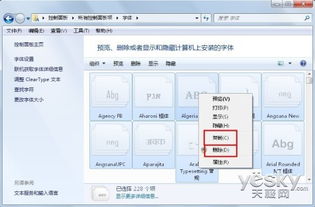
点击「开始」菜单 → 选择「控制面板」 → 找到并点击「字体」选项
(或者直接按Win+R,输入"fonts"回车)
第二步:筛选和识别多余字体
在字体文件夹中,您可以:
- 按“详细信息”视图查看字体文件大小
- 使用排序功能找出占用空间大的字体
- 注意保留系统核心字体(如Arial、Times New Roman等)
- 重点删除从不使用的第三方字体
第三步:备份重要字体(关键步骤!)
在删除前,建议:
- 新建一个“字体备份”文件夹
- 将可能用到的字体复制到备份文件夹
- 确保设计项目所需的字体得到保留
第四步:安全删除操作
- 选中要删除的字体文件
- 右键选择“删除”
- 或直接按Delete键
- 确认删除对话框
第五步:清理字体缓存
删除字体后,建议:
- 重启计算机
- 或运行磁盘清理工具
- 确保字体缓存得到更新
注意事项
- 不要删除Microsoft核心字体,以免影响系统稳定性
- 定期清理字体库,建议每季度整理一次
- 删除前确认该字体未被任何设计项目使用
- 可使用字体管理软件更高效地管理字体库
通过以上步骤,您可以有效减轻Win7系统的运行负担,特别是在进行电脑图文设计时,能够明显感受到软件启动速度和运行效率的提升。记住,定期维护字体库是保持电脑高效运行的好习惯!
如若转载,请注明出处:http://www.9199yx.com/product/47.html
更新时间:2026-08-28 10:36:27